
La saisie d’une classe devient vite pénible lorsqu’il faut ouvrir une fiche pour chaque élève. La grille de préparation permet au contraire de travailler ligne par ligne, comme dans un tableur, avec le clavier plutôt qu’avec une succession de fenêtres.
1. Choisir entre import et collage rapide
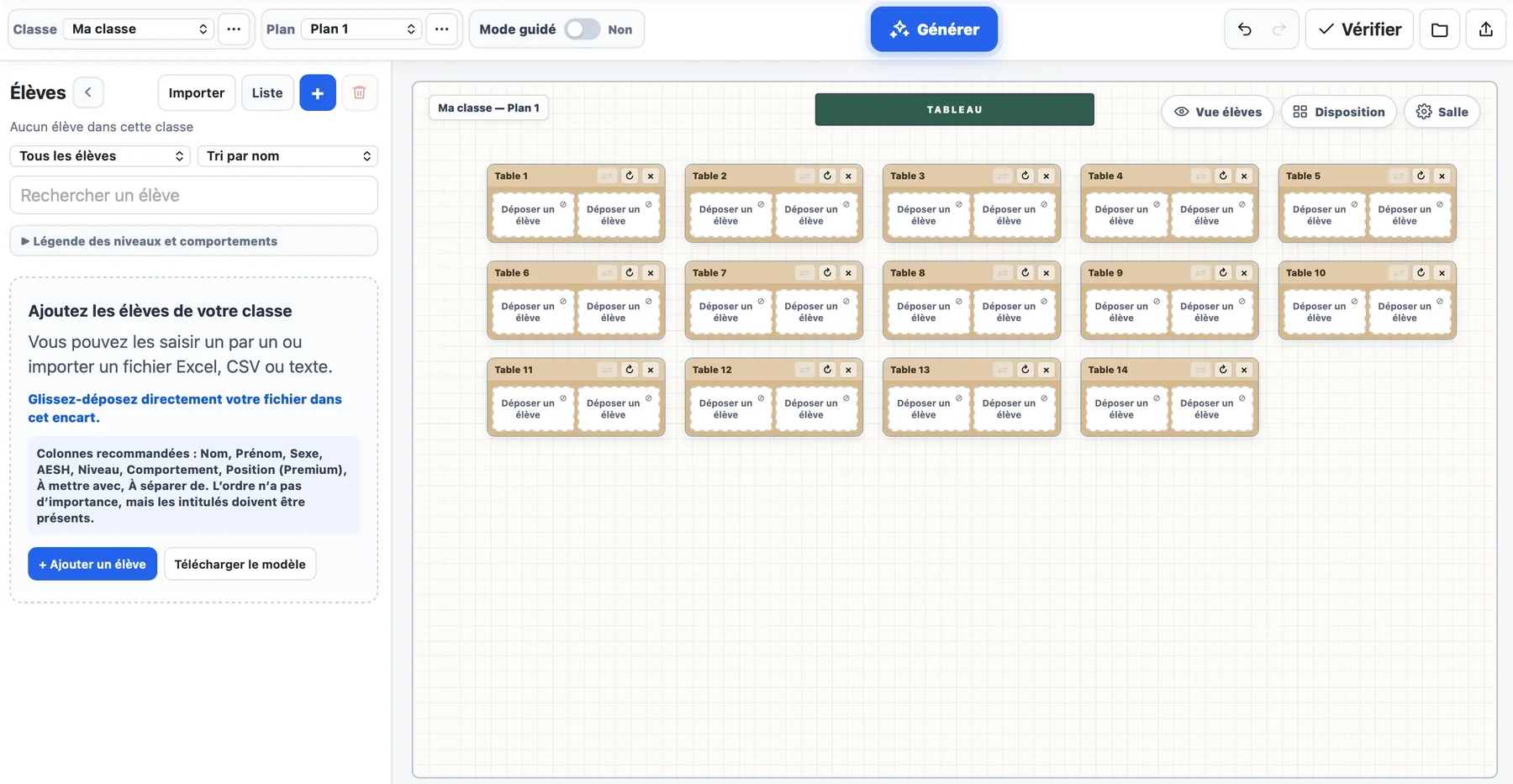
Deux méthodes sont disponibles dans le panneau Élèves :
Importer permet d’utiliser un fichier Excel, CSV ou texte. Liste permet de coller directement des noms depuis un tableur, un document ou une autre source que vous êtes autorisé à utiliser.
2. Préparer une liste facile à reconnaître
Le format le plus simple est une ligne par élève, avec le nom et le prénom. Les formats « NOM Prénom », « Prénom NOM », les tabulations, les virgules et les points-virgules sont acceptés.
DUPONT Lucas
MARTIN Emma
LE GALL Arthur
Avant de valider, vérifiez l’aperçu proposé, en particulier pour les noms composés, les particules et les prénoms multiples.
3. Travailler dans la grille comme dans Excel
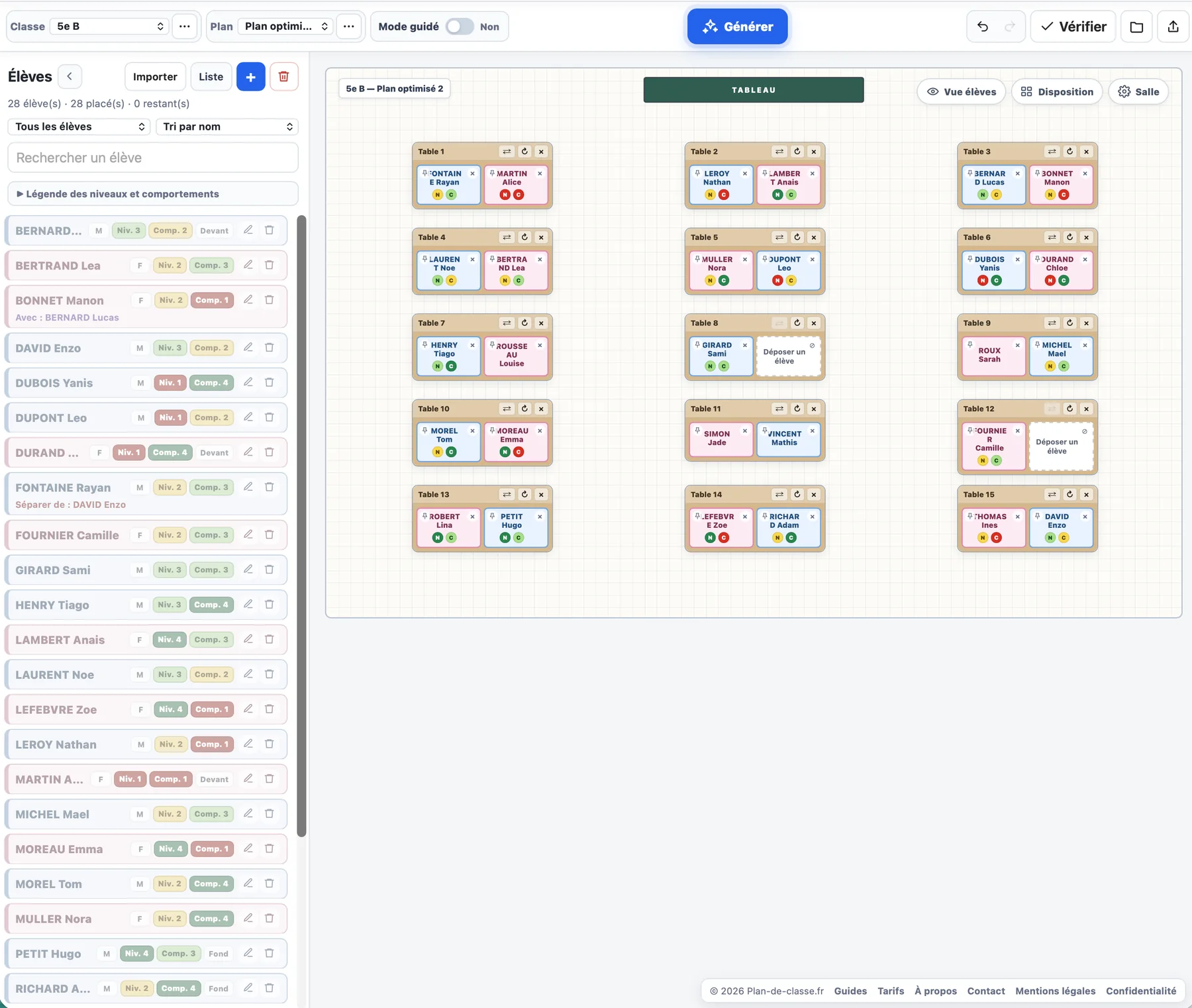
Après l’import, chaque élève apparaît sur une ligne. Vous pouvez compléter successivement les colonnes Sexe, AESH, Niveau et Comportement sans ouvrir de fiche individuelle.
Dans une cellule Niveau ou Comportement, saisissez une valeur de 1 à 4, puis appuyez sur Entrée, Tabulation ou ↓ pour passer à l’élève suivant. Cette méthode est particulièrement rapide pour compléter toute une colonne.
4. Utiliser une valeur de départ pour toute la classe
Lorsque la majorité des élèves a un profil comparable, attribuez d’abord la valeur 3 à toute la colonne Niveau ou Comportement. Modifiez ensuite uniquement les exceptions. Pour une classe de trente élèves, cette méthode évite de saisir trente fois la même valeur.
5. Ne renseigner que les informations utiles
Il n’est pas nécessaire de remplir toutes les cellules. Ajoutez uniquement les données susceptibles d’influencer le placement : accompagnement AESH, niveau, comportement, contraintes entre élèves et, avec Premium, préférence Devant ou Au fond.
Une cellule laissée vide ne bloque pas l’import. Le plan pourra être créé normalement avec les informations disponibles.
6. Corriger après l’import sans recommencer
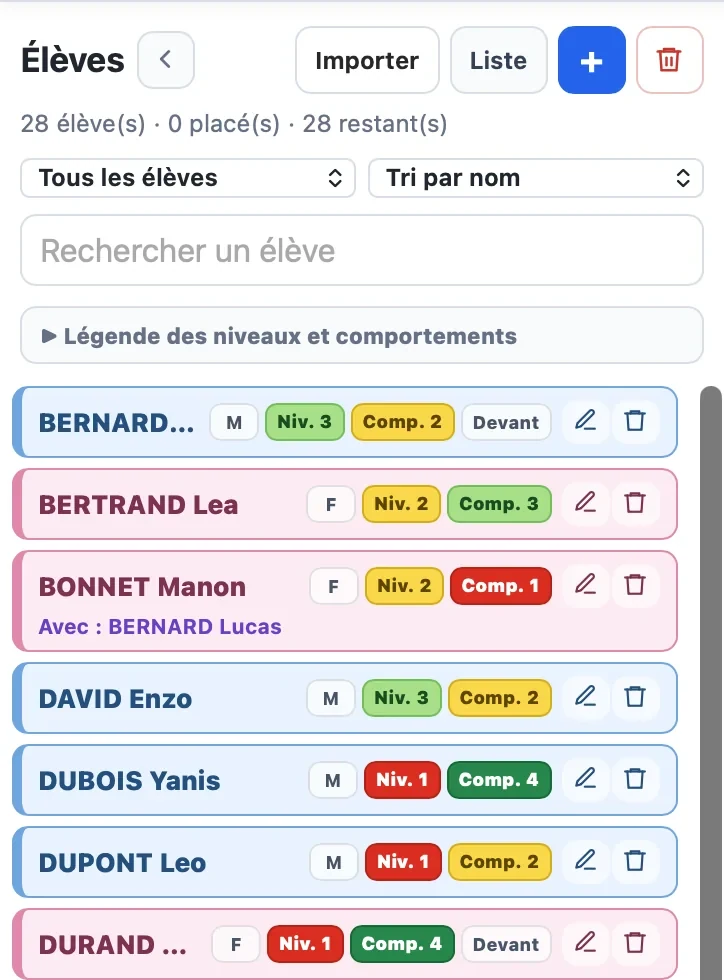
Une erreur ou un changement en cours d’année n’oblige pas à réimporter toute la classe. Les niveaux et comportements peuvent être modifiés rapidement depuis la liste des élèves. La fiche complète reste disponible pour les contraintes ou les préférences de placement.
7. Les erreurs qui font perdre du temps
Coller toute une page Pronote
Évitez les titres, totaux, numéros de téléphone ou autres colonnes sans rapport avec le plan. Une liste limitée aux noms et prénoms est plus simple à contrôler.
Saisir trop d’informations
Le but n’est pas de recréer le dossier scolaire de chaque élève. Une liste sobre est plus rapide à maintenir et plus respectueuse de la confidentialité.
Valider sans lire l’aperçu
Quelques secondes de vérification permettent de repérer une inversion entre le nom et le prénom ou une ligne parasite avant la création de la classe.
Questions fréquentes
Peut-on coller directement deux colonnes depuis Excel ?
Oui. Les tabulations entre les cellules sont reconnues et les élèves sont présentés dans l’aperçu avant l’ajout.
La saisie au clavier fonctionne-t-elle sans souris ?
Oui pour l’enchaînement des cellules de niveau et de comportement : Entrée, Tabulation ou la flèche vers le bas permettent de poursuivre la saisie.
Doit-on saisir le sexe de chaque élève ?
Non. Comme les autres profils, cette information reste facultative. Elle n’est utile que si vous souhaitez l’utiliser pour équilibrer le plan.
Passer à la pratique
Collez ou importez votre liste, complétez les informations utiles, puis créez votre plan de classe.
Créer mon plan de classe