
Si vous disposez déjà d’une liste d’élèves dans un tableur ou dans un logiciel utilisé par votre établissement, l’import permet de créer rapidement une classe sans recopier chaque nom. Une grille de préparation vous permet de contrôler les données avant de les ajouter au plan de classe.
Utilisez uniquement une liste que vous êtes autorisé à exploiter dans le cadre de vos fonctions et conformément aux règles de votre établissement. Le fichier est analysé directement dans votre navigateur : son contenu n’est pas transmis aux serveurs de Plan-de-classe.fr.
1. Préparer un fichier simple
Le fichier peut être au format Excel, CSV ou texte. Une colonne Nom et une colonne Prénom suffisent. Pour limiter les données traitées, supprimez les coordonnées, dates de naissance, identifiants, informations médicales et toute autre colonne sans utilité directe pour le placement.
La liste peut provenir d’un tableur ou d’un logiciel de vie scolaire, notamment PRONOTE, uniquement lorsque cet usage et cet export sont autorisés par votre établissement.
N’importez que les informations strictement nécessaires à la création du plan de classe. Une liste de noms et prénoms est généralement suffisante pour commencer.
2. Choisir le fichier dans Plan-de-classe.fr
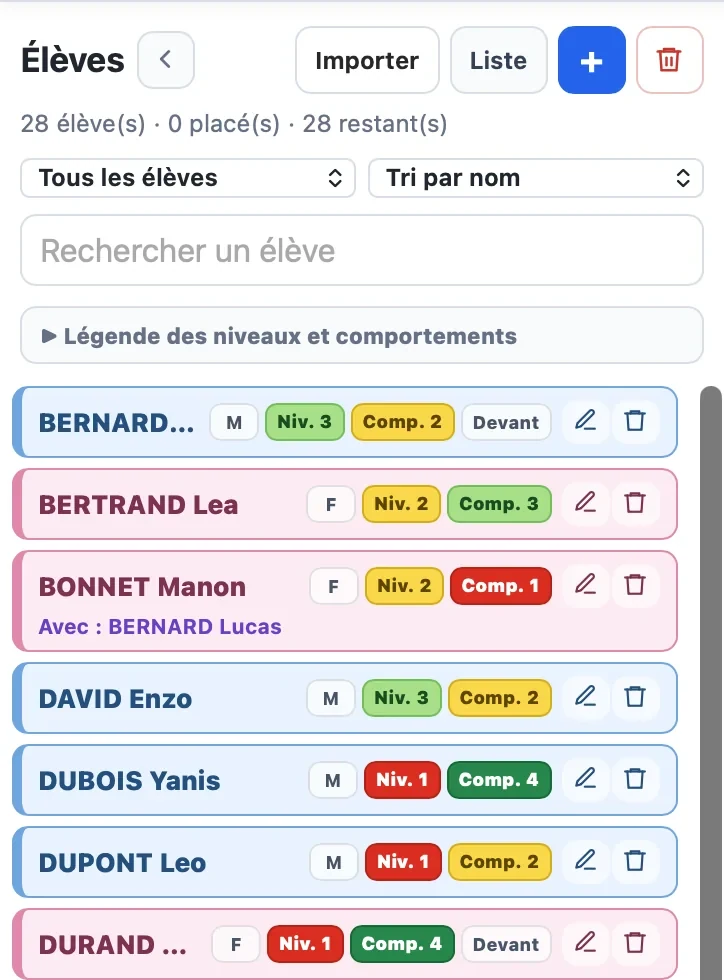
Dans l’outil, ouvrez le panneau Élèves, puis cliquez sur Importer. Le bouton est disponible directement au-dessus de la liste des élèves.
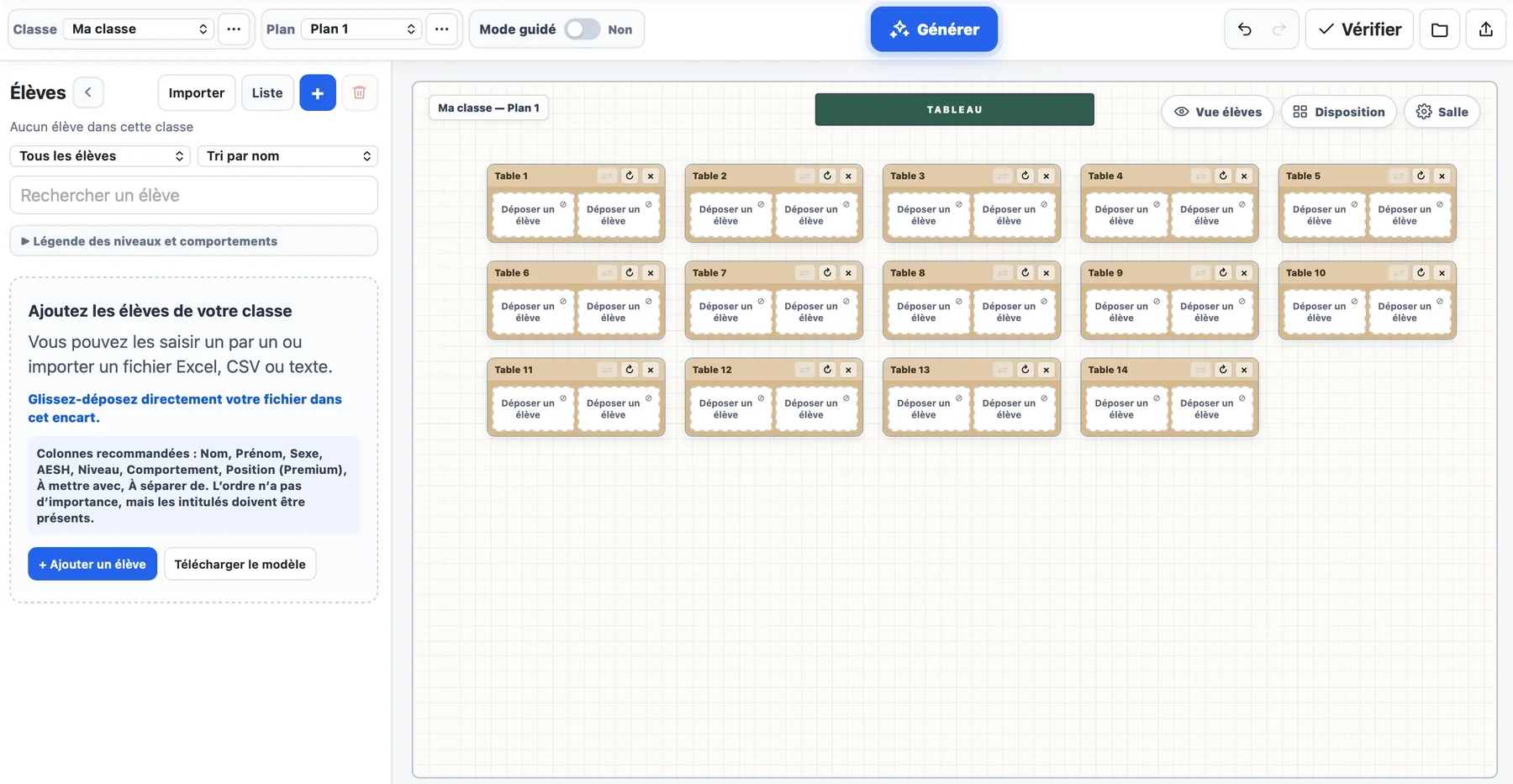
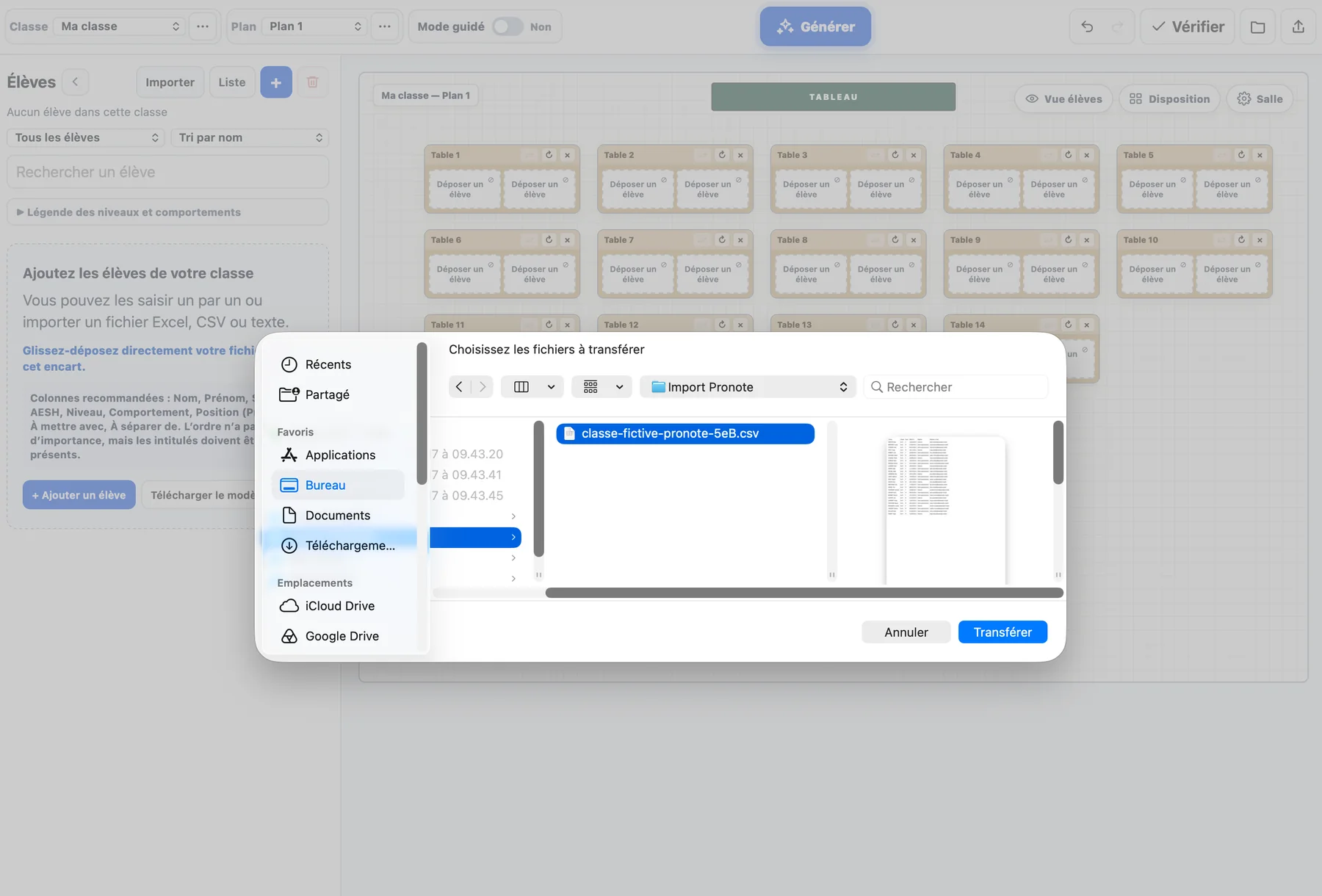
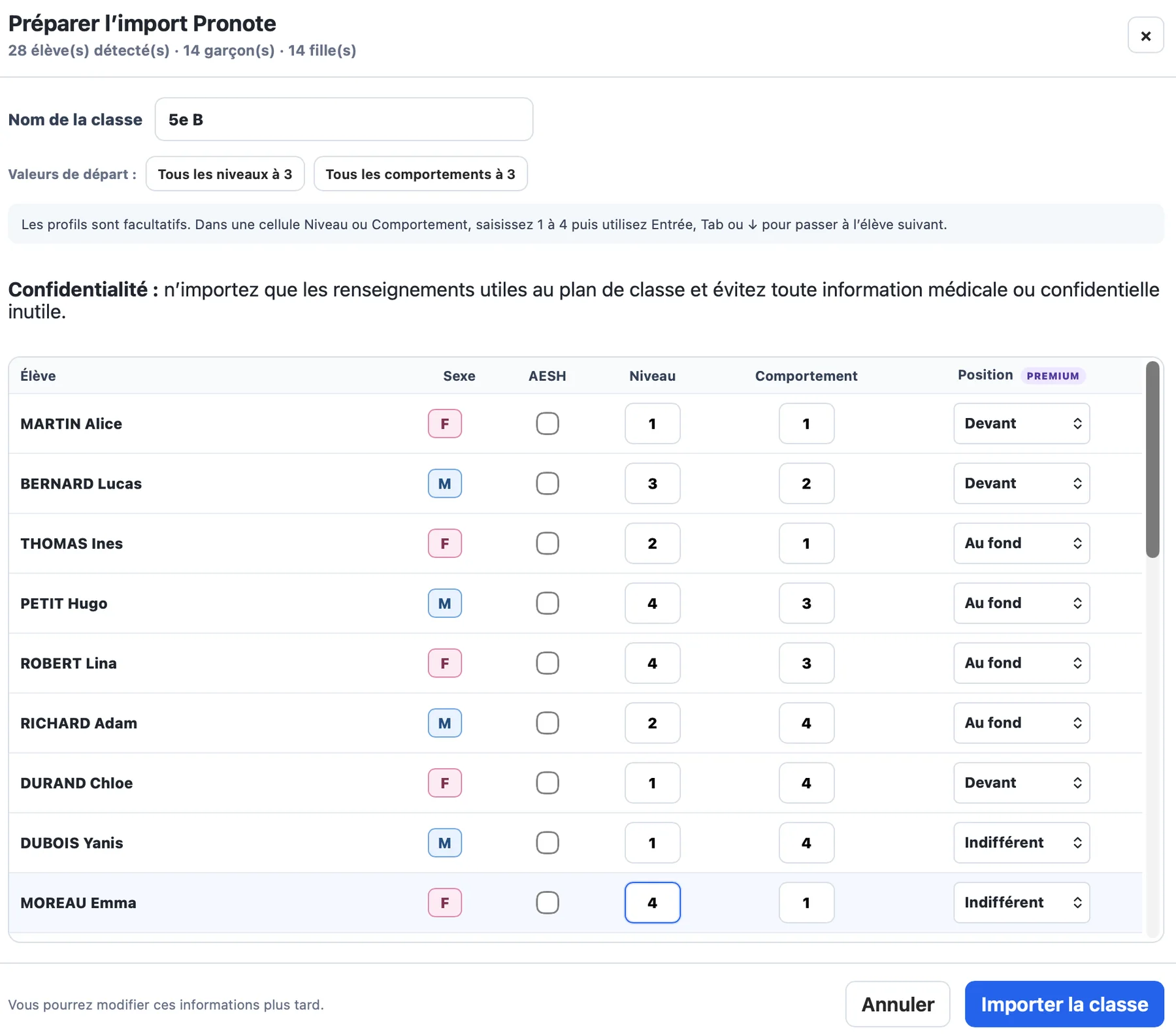
Sélectionnez le fichier présent sur votre appareil. Aucun élève n’est ajouté immédiatement : une grille de préparation s’ouvre d’abord afin de vous permettre de vérifier les informations détectées.
3. Vérifier les noms détectés
La grille indique le nombre d’élèves détectés et permet de contrôler l’ordre des noms et prénoms, les accents et les noms composés.
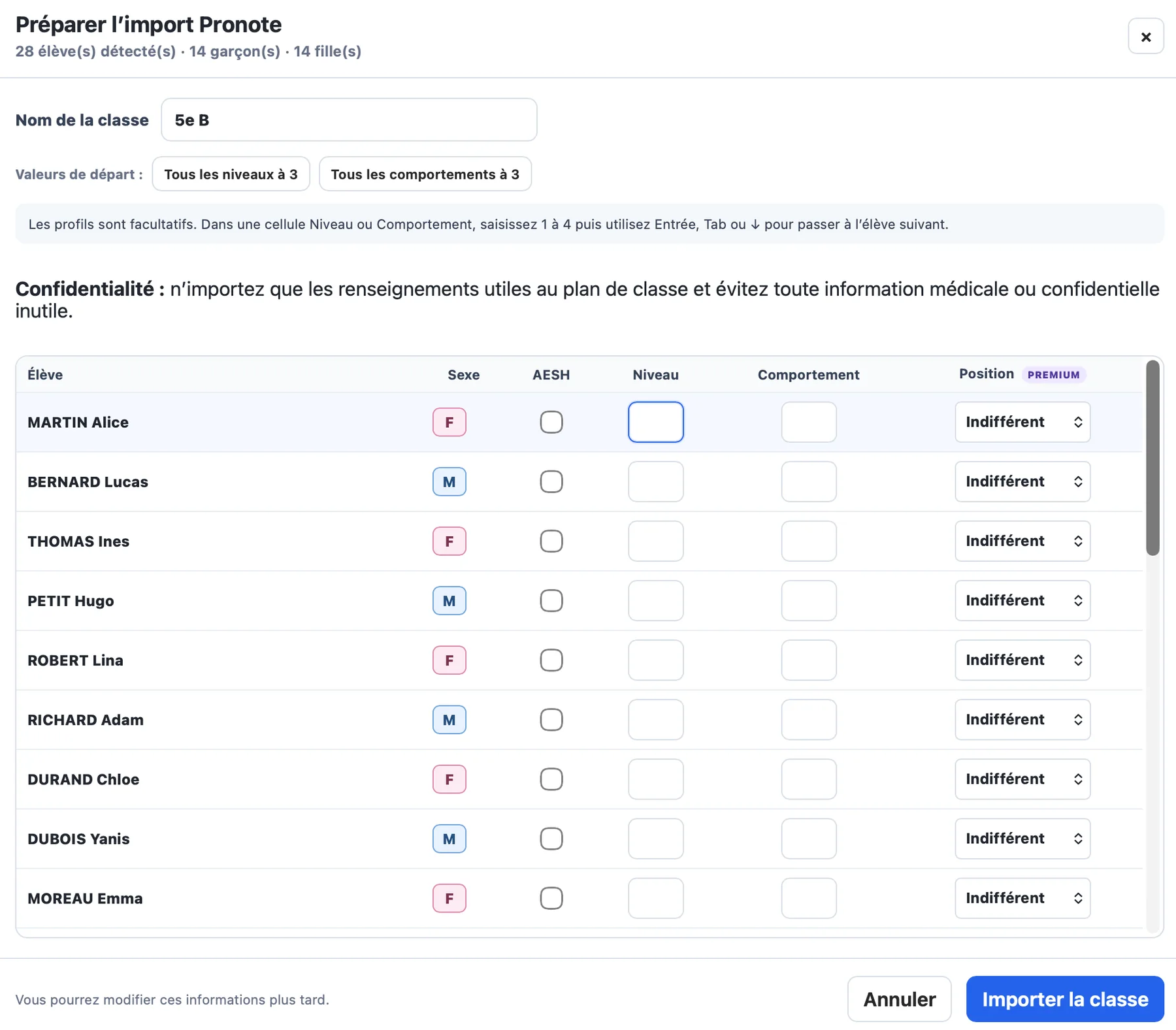
Retirez toute ligne vide, tout titre de colonne mal interprété ou toute information qui ne correspond pas à un élève. Si nécessaire, corrigez directement le fichier puis recommencez l’import.
4. Compléter uniquement les informations utiles
La grille permet de renseigner, pour chaque élève, le sexe, l’accompagnement AESH, le niveau scolaire, le comportement et, avec Premium, une préférence de position. Ces éléments sont facultatifs : ne complétez que ceux qui auront réellement un effet sur le placement.
Pour aller plus vite, vous pouvez attribuer une valeur de départ à toute la classe, puis modifier uniquement les élèves concernés. Dans les colonnes Niveau et Comportement, les touches Entrée, Tabulation et flèche vers le bas permettent de passer directement à la ligne suivante.
5. Que signifient les valeurs de 1 à 4 ?
Pour le niveau comme pour le comportement, l’échelle va de 1 à 4 : 1 correspond à une situation insuffisante ou difficile, 2 à fragile, 3 à satisfaisant et 4 à très bon. Il ne s’agit pas d’une note destinée à être communiquée, mais d’un repère interne pour équilibrer le placement.
6. Utiliser les options Premium lorsque c’est pertinent
Avec un compte Premium, vous pouvez indiquer une préférence de placement Devant ou Au fond. Cette préférence sera prise en compte lors de la création intelligente du plan, selon le niveau de priorité choisi.
7. Importer puis ajuster la classe
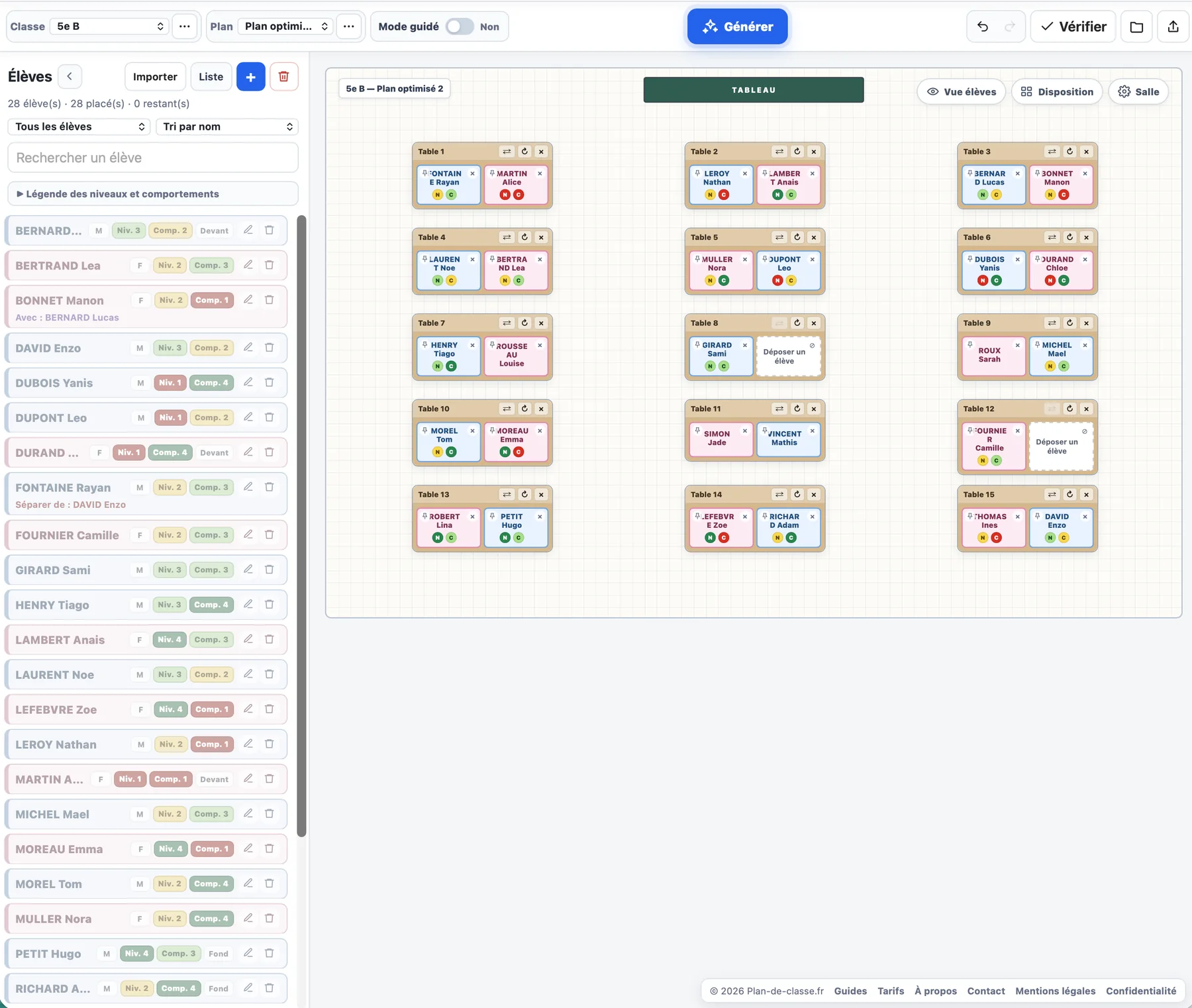
Lorsque la liste est correcte, indiquez le nom de la classe et validez l’import. Les élèves apparaissent alors dans le panneau de gauche avec leurs profils. Vous pouvez ensuite modifier chaque fiche ou ajuster rapidement un niveau ou un comportement.
Vous pouvez enfin créer le plan et conserver la main sur chaque placement.
Les listes, plans et réglages restent enregistrés localement dans le navigateur utilisé. Ils ne sont pas synchronisés avec un serveur et ne sont pas automatiquement disponibles sur un autre appareil.
Problèmes fréquents lors de l’import
Le nom et le prénom sont inversés
Vérifiez les colonnes détectées dans la grille avant de valider. Une correction à ce stade est plus rapide qu’une modification élève par élève après l’import.
Une ligne parasite apparaît
Les titres, sous-titres ou lignes vides présents dans le fichier peuvent parfois être lus comme des données. Retirez simplement les lignes qui ne correspondent pas à un élève.
Le fichier n’est pas reconnu
Ouvrez-le dans votre tableur et enregistrez une nouvelle copie au format XLSX ou CSV, puis recommencez l’import.
Questions fréquentes
Quels types de fichiers peut-on importer ?
Vous pouvez utiliser un fichier Excel, CSV ou texte contenant une liste exploitable de noms et prénoms.
Le fichier est-il envoyé sur Internet ?
Non. Son analyse est effectuée localement dans votre navigateur et son contenu n’est pas transmis aux serveurs de Plan-de-classe.fr.
Faut-il remplir tous les niveaux et comportements ?
Non. Ces informations sont facultatives. Complétez uniquement celles qui pourront réellement aider à organiser le placement.
Peut-on corriger un élève après l’import ?
Oui. La fiche de l’élève reste modifiable et les niveaux ou comportements peuvent être ajustés rapidement depuis la liste.
Passer à la pratique
Préparez une liste limitée aux informations utiles, vérifiez-la dans la grille, puis créez votre plan de classe.
Créer mon plan de classe